无线路由配置图解 从入门到精通
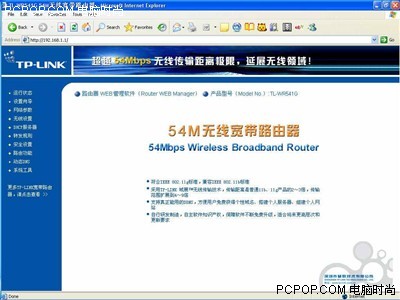
在当今信息化时代,无线路由器已成为家庭和办公网络的核心设备。无论是家庭用户还是企业网络管理员,掌握无线路由器的配置技能都至关重要。北大青鸟马甸培训学校作为专业的计算机网络工程与管理员培训基地,致力于帮助学员深入理解无线路由配置的各个环节。本文将通过图解方式,系统介绍无线路由器的配置流程,助您快速掌握关键技能。
一、无线路由器配置前的准备工作
在开始配置无线路由器之前,请确保您已准备好以下设备和信息:
- 无线路由器一台
- 能够连接路由器的电脑或移动设备
- 宽带账号和密码(由网络服务提供商提供)
- 网线一根
二、无线路由器硬件连接步骤
- 将宽带入户线(通常是网线)连接到无线路由器的WAN口。
- 使用网线将电脑与无线路由器的任意一个LAN口相连。
- 接通无线路由器电源,并等待指示灯稳定。
三、登录无线路由器管理界面
- 打开电脑浏览器,在地址栏输入路由器的管理地址(常见的有192.168.1.1或192.168.0.1)。
- 输入默认用户名和密码(通常为admin/admin,具体请参考路由器说明书)。
- 成功登录后,您将看到路由器的管理界面。
四、基本网络参数配置
- 设置上网方式:根据您的网络环境选择PPPoE、动态IP或静态IP。
- 家庭用户通常选择PPPoE,并输入宽带账号和密码。
- 企业网络可能需要配置静态IP地址。
- 设置无线网络名称(SSID):建议使用易于识别的名称,避免使用默认名称。
- 设置无线加密方式和密码:选择WPA2-PSK加密方式,并设置强密码以确保网络安全。
五、高级功能配置(可选)
- MAC地址过滤:可限制特定设备接入网络。
- 端口转发:用于远程访问内网设备。
- 家长控制:限制特定设备的上网时间。
六、保存配置并测试
完成所有设置后,点击“保存”或“应用”按钮,路由器将重启。重启后,使用无线设备搜索您设置的SSID,输入密码连接网络,测试上网是否正常。
七、常见问题及解决方法
- 无法登录管理界面:检查连接、IP地址设置或重置路由器。
- 无线信号弱:调整路由器位置或天线方向。
- 连接频繁断开:检查信道干扰或更新路由器固件。
通过以上步骤,您可以轻松完成无线路由器的基本配置。北大青鸟马甸培训学校的计算机网络工程课程不仅涵盖无线路由配置,还包括网络规划、安全防护等高级内容,帮助学员全面提升网络管理能力。无论是准备从事网络管理员职业,还是希望优化家庭网络,掌握这些技能都将为您带来极大的便利。
如若转载,请注明出处:http://www.mechad2c.com/product/4.html
更新时间:2026-04-14 15:49:24